Инструменты для создания анимации: программы, плагины и пайплайн студии
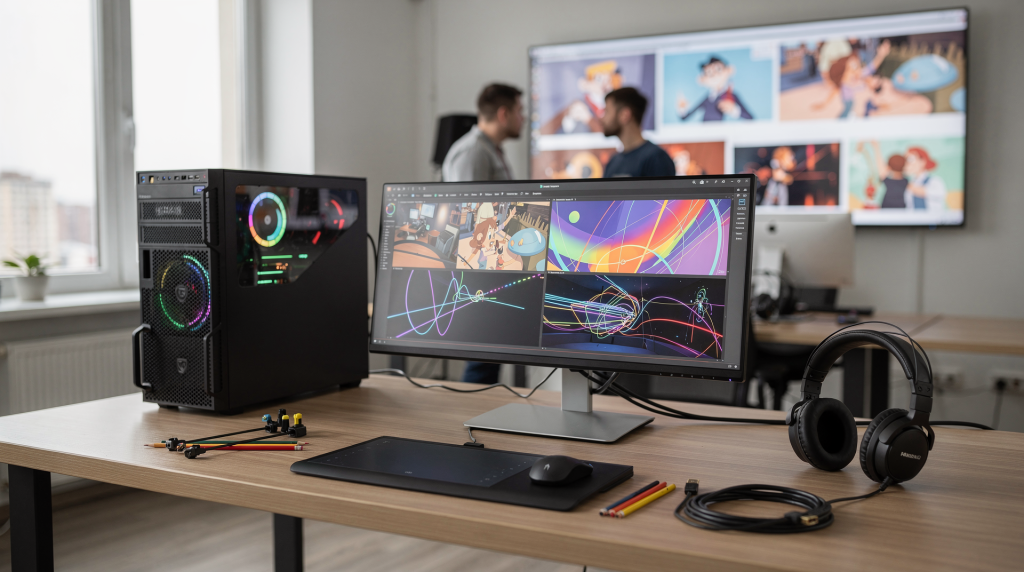
Собрать анимационный ролик без огромной студии и многомиллионного бюджета — это не магия, а правильно выстроенный пайплайн. За годы тестирования десятков программ и нейросетей я убедился: главная ошибка новичков — хвататься за «самый мощный софт» вместо того, чтобы понять, какой инструмент закроет конкретный этап. Цифровое дерево желаний работает, только если вы точно формулируете запрос — и в этой статье я разбираю всю связку: от бесплатных рисовалок до AI-ускорителей, чтобы вы могли воплотить свою идею без лишней боли.
Что входит в набор инструментов для анимации
Производственный конвейер я делю на четыре ключевых слоя, и каждый требует своего подхода:
- Препродакшн — идея, сценарий, раскадровка, стиль. Без этого этапа даже нейросеть не догадается, что вы хотите получить.
- Создание ассетов — персонажи, фоны, элементы окружения, 3D-модели, текстуры. Это строительные блоки всей магии.
- Анимация и композитинг — движение, камера, эффекты, сборка сцен в единую картинку. Тут рождается иллюзия жизни.
- Финальный монтаж и звук — рендер, цветокоррекция, озвучка, музыка, экспорт. Последний штрих, который делает ролик цельным.
В реальной работе ни одна программа не закрывает всё сразу. Моя повседневная связка выглядит как-то так: Blender + After Effects + DaVinci Resolve, если нужна 3D-графика с композом, или Krita/OpenToonz + редактор монтажа для рисованной анимации. Всё чаще я добавляю в эту цепочку генеративные AI-инструменты — они не заменяют этапы, а срезают время на черновых итерациях.
Основные типы программ для анимации
2D-анимация
Подходит для объясняющих роликов, персонажной анимации, рекламных вставок, обучающих видео и мультфильмов в плоском стиле. Здесь инструментарий напоминает набор умелого художника-волшебника: каждый кисти отвечает за свой штрих.
Часто используют:
- Blender — не только 3D, но и Grease Pencil для рисованной анимации. Я часто использую его как мост между наброском и объёмом: можно набросать 2D-концепт и тут же окружить его трёхмерными эффектами.
- Krita — удобна для покадровой 2D-анимации и рисунка. Идеальна, если вы привыкли к планшету и хотите классический frame-by-frame.
- OpenToonz — классический инструмент для 2D-производства. Сильна векторизацией и продвинутым управлением слоями.
- Synfig Studio — хороша для векторной анимации и автоматизации промежуточных кадров. Экономит кучу времени на плавных движениях.
- Pencil2D — простой вход в покадровую анимацию. Когда нужно быстро сделать черновой тест идеи, я часто запускаю именно её.
- Moho — сильна в костной анимации персонажей. Если вы планируете cut-out анимацию с повторяющимися движениями, Moho — ваш лучший союзник.
- Adobe Animate — часто используется для веб-анимации и интерактивных форматов. В моей практике это незаменимо для HTML5-баннеров и лёгкой векторной графики.
3D-анимация
Нужна для персонажей, продуктов, архитектуры, кинематографичных сцен, CG-рекламы и motion design. Здесь цифровое дерево желаний раскрывается по-настоящему: вы формулируете скучные параметры, а на выходе получаете фотореалистичную магию.
Ключевые инструменты:
- Blender — универсальный бесплатный пакет для моделинга, рига, анимации и рендера. За последние годы он набрал такую мощь, что я всё чаще вижу им замену дорогущим лицензиям в реальных коммерческих проектах.
- Cinema 4D — очень популярен в motion design. Его моушн-система позволяет создавать плавные переходы и абстрактную графику почти интуитивно.
- Autodesk Maya — стандарт для сложной персонажной анимации. Если вы смотрите блог с трансформацией персонажей, скорее всего, за ним стоит Maya или её аналоги.
- 3ds Max — часто используют в архитектурной и технической визуализации. Мощный инструмент для CAD-ориентированных сценариев.
- Houdini — мощный инструмент для симуляций, VFX и процедурной графики. На нём построена магия разрушений, дыма и жидкостей в кино.
Стоп-моушн и покадровая съёмка
Если анимация делается из реальных объектов — пластилина, бумаги, игрушек, предметов — нужны инструменты для покадрового контроля. Это самая медитативная, почти ремесленная магия, но без технической базы можно потратить часы на брак.
Используют:
- Dragonframe — профессиональный стандарт для stop-motion. С его onion skin и тонкой настройкой экспозиции я не раз вытаскивал бракованные дубли.
- Stop Motion Studio — удобный вариант для старта и учебных проектов. Для школьных лабораторий и первых проб — идеально.
Нейросетевые сервисы
Это уже не классическая анимация в чистом виде, а скорее цифровое дерево желаний: вы описываете задумку текстом или загружаете референс, а нейросеть генерирует видеоряд. Я тестирую их постоянно, и вот что важно понимать: они не заменяют студийный пайплайн, а сокращают время на самые трудоёмкие итерации.
Они полезны, когда нужно:
- быстро сделать видеозаготовку для презентации идеи;
- оживить статичную картинку и посмотреть, как персонаж может двигаться;
- собрать сцену из текстового описания, не открывая 3D-редактор;
- проверить идею до полноценного продакшена — своего рода визуальный драфт;
- получить материал для дальнейшей ручной доработки в классических пакетах.
Среди таких сервисов я регулярно вращаюсь вокруг Runway, Kling, Pika, Haiper и их аналогов. Каждый силён в своём: один стабильнее держит лицо персонажа, другой даёт более кинематографичное освещение. Главное — не ждать чуда с первого промпта: черновик почти всегда требует причёсывания в композере.
Как выбрать программу под задачу
| Задача | Что выбрать | Почему |
|---|---|---|
| Покадровая 2D-анимация | Krita, Pencil2D, OpenToonz | Удобны для рисования и послойной работы |
| Персонажная cut-out анимация | Moho, Adobe Animate, Synfig | Быстро анимируют через риг и кости |
| 3D-мультфильм | Blender, Maya, Cinema 4D | Поддерживают моделинг, риг, анимацию и рендер |
| Motion design | After Effects, Cinema 4D, Blender | Подходят для титров, графики, переходов |
| Stop-motion | Dragonframe, Stop Motion Studio | Нужен точный покадровый контроль |
| Быстрый AI-черновик | Runway, Kling, Pika, Haiper и аналоги | Помогают генерировать сцены и тестировать идеи |
Эта таблица — не догма, а скорее компас. На практике я часто комбинирую: например, модель персонажа делаю в Blender, а оживляю через AI-сервис, сохраняя стиль. А motion design в After Effects прекрасно сочетается с черновыми проходами из Runway. Главное — не привязываться к одному инструменту намертво, а выстраивать гибкий стек под конкретный проект.
Пайплайн студии: как реально собирается анимация
Хорошая анимация — это не «сначала нарисовали, потом как-нибудь смонтировали». У студии есть выверенный конвейер, похожий на рецепт сложного зелья: пропустите один ингредиент — и магия не случится. Я разбиваю его на семь обязательных этапов.
1. Разработка идеи
На этом этапе фиксируют:
- цель ролика;
- длительность;
- стиль;
- аудиторию;
- список сцен;
- технические ограничения.
Если этого нет, дальше начнутся переделки — и это не метафора, а реальность десятков моих проектов. Помню заказчика, который просил «как у Пиксара, но за два дня» — без чёткого ТЗ мы ушли в бесконечные правки. Идея должна быть посажена на фундамент ограничений, только тогда дерево желаний вырастет здоровым.
2. Сценарий и раскадровка
Сценарий отвечает на вопрос что происходит, а раскадровка — как это выглядит. Я часто использую для раскадровки не только бумагу и Photoshop, но и AI-генерацию. Например, даю промпт вроде «крупный план волшебника, тёплый свет, мультипликационный стиль» и получаю черновой кадр, который сразу можно вставить в Figma и показать команде. Это экономит часы на отрисовке референсов. На этом же этапе становятся видны дыры в темпе: иногда сцен слишком много, иногда важный акцент вообще отсутствует.
3. Превиз и аниматик
Аниматик — это черновой видеоряд с таймингом, иногда с временной озвучкой. По сути, вы собираете раскадровку на монтажном столе и прикидываете ритм до того, как потратите недели на отрисовку. Из личного опыта: ролик, собранный на аниматике, потом требует лишь точечных правок, а тот, что сразу пошёл в продакшн, часто переделывается наполовину. Дешевле выкинуть сцену на этом этапе, чем перерендеривать готовый шот.
4. Создание ассетов
Здесь делают всё, что потом будет двигаться: персонажей, фоны, реквизит, UI-элементы, 3D-модели, текстуры, риги. Я предпочитаю собирать «библиотеку желаний»: отдельные файлики с пропсами и персонажами, чтобы их можно было переиспользовать. Новички часто игнорируют риг — а зря: плохо настроенные кости выливаются в дёрганую анимацию и нервные тики персонажей.
5. Анимация
С этого момента начинается чистая магия оживления: keyframes, промежуточные кадры, инбеты (промежуточные фазы), работа с кривыми движения. Я частенько использую нейросети для черновых промежуточных кадров, но финальную лицевую анимацию и синхронизацию губ всегда вылизываю вручную — иначе вылезает эффект «зловещей долины». Физика движения требует внимания: походка, мимика, взаимодействие с окружением — здесь важен каждый пиксель.
6. Композитинг
На этом этапе сцена собирается воедино: свет, тени, частицы, эффекты, глубина резкости, интеграция слоёв. Я использую After Effects или встроенный композер Blender — выбор зависит от сложности. Современные нейросети иногда применяю для быстрой генерации атмосферных эффектов (дымка, искры), но финальную цветовую гармонию оставляю за собой. Если композ сделан некачественно, даже самая красивая анимация выглядит дёшево.
7. Рендер и постпродакшн
Финальный этап: рендер кадров, монтаж, звук, шумы, музыка, титры, экспорт в нужный формат. Здесь очень важно оставить запас по времени — рендер сложной сцены может занять часы, а обнаруженный в конце артефакт заставит пересчитать всё заново. Я всегда делаю тестовый прогон короткого фрагмента на раннем этапе, чтобы убедиться, что все настройки рендера не породят сюрпризов в ночь перед дедлайном.
Плагины, которые действительно экономят время
Плагины не делают анимацию за вас, но избавляют от рутины, словно маленькие заклинания. Однако я видел, как непроверенное расширение ломало проект за час до сдачи. Поэтому правило простое: один раз проверить совместимость — нервы сберечь навсегда.
Для After Effects
- плагины для трекинга и стабилизации (спасают, когда камера дёргается);
- инструменты для автоматической анимации текста (текстовые «волны» и «пишущая машинка» за пару кликов);
- расширения для работы со светом и свечением (добавляют магии в сцену);
- AI-интеграции для удаления объектов, апскейла и стилизации — я часто использую их для очистки фона от лишних деталей;
- скрипты для пакетной работы со слоями (переименовать 50 слоёв за секунду — бесценно).
Для Blender
- аддоны для рига персонажей (например, Auto-Rig Pro — избавляет от многих часов костной настройки);
- плагины для процедурных материалов (экономия времени на текстурировании);
- инструменты для симуляций (ткань, жидкости — без них пришлось бы писать сложные ноды);
- дополнения для камеры, экспорта и сцены (удобные пресеты, которые я всегда переношу из проекта в проект).
Для монтажных программ
- шаблоны переходов (быстро собрать черновой монтаж);
- автосубтитры (особенно актуально для соцсетей, где видео часто смотрят без звука);
- плагины для шумоподавления (чистый голос без шипения);
- эффекты цветокоррекции (LUT’ы и продвинутые цветовые круги);
- инструменты для ускоренного репроцесса (перегнать таймлайн в нужный формат без боли).
Что важно помнить:
- Плагин не должен ломать стабильность проекта — всегда проверяйте на копии.
- Перед использованием проверьте совместимость с версией программы (я держу отдельный документ с протестированными комбинациями).
- Лучше использовать 2–3 надёжных расширения, чем десяток случайных, которые могут конфликтовать.
Где нейросети полезны в анимационном пайплайне
Нейросети — это не волшебная палочка, которая делает всю работу, а скорее личный ускоритель. В моём workflow они закрывают этапы, где нужна скорость и вариативность, освобождая время для творческого контроля.
Сценарии применения
- генерация концептов персонажей — ввожу описание и получаю десятки вариантов за минуты;
- оживление статичных изображений — иногда просто прогоняю ключевой кадр через Runway, чтобы понять динамику движения;
- быстрый видеопоиск по идее — вместо пустого листа нейросеть даёт стартовую точку;
- создание фоновых проходок — для motion-роликов это золото: дымка, светящиеся частицы без симуляций;
- черновая анимация движений — скелетные движения из промпта, которые потом довожу в Blender;
- замена части ручного ротоскопинга — выделение объектов из фона;
- генерация промежуточных вариантов для питча — чтобы показать клиенту «живую» картину на раннем этапе.
Когда AI не подходит
- когда нужна точная повторяемость кадра (AI каждый раз выдаёт немного разный результат);
- когда важна стабильная серия (персонаж должен выглядеть одинаково в каждой сцене — нейросети пока грешат нестабильностью);
- когда персонаж должен сохранять сложную модель лица и костюма (одежда может «плыть»);
- когда нужен полный контроль над каждым движением (для филигранной выразительности нейросетевой интерполяции недостаточно).
Иными словами, нейросети отлично работают как цифровые ускорители желаний, но не как полная замена студийного контроля. Я всегда оставляю место для ручной доработки — и именно на стыке классики и AI рождаются самые интересные результаты.
Как собрать рабочий стек без лишних затрат
Если задача — стартовать без большого бюджета, я рекомендую ориентироваться на бесплатные инструменты с открытым сообществом. Именно так я начинал свои первые анимационные эксперименты, и эта же связка до сих пор выручает.
Новичку оптимально:
- Blender — 3D, базовая 2D через Grease Pencil, рендер. Закрывает 80% потребностей.
- Krita — рисование и покадровая 2D-анимация. Если вы чистый художник-аниматор.
- DaVinci Resolve — монтаж, цвет, звук. Бесплатная версия перекрывает почти все профессиональные задачи.
- OpenToonz — если нужен более «мультяшный» 2D-подход с продвинутыми инструментами.
- Runway / Kling / Pika / Haiper и аналоги — для быстрых AI-черновиков и оживления идей. Почти все из них предлагают бесплатные лимиты на старте.
Если нужен профессиональный коммерческий пайплайн, чаще смотрят в сторону:
- Maya или Blender для 3D;
- After Effects для motion graphics и композитинга;
- Nuke для сложного композа с нодовой структурой;
- Cinema 4D для графики и шоурилов;
- DaVinci Resolve для финальной сборки (часто даже в крупных студиях).
Типичные ошибки при выборе инструментов
Наблюдаю за новичками и вижу одни и те же грабли. Вот самые частые:
- Покупают тяжёлый софт без понимания задачи. Maya не делает анимацию за вас, а только даёт кисть. Без навыка — это просто дорогая иконка на рабочем столе.
- Смешивают всё подряд без структуры проекта. Файлы теряются, версии путаются. Магия пропадает на этапе экспорта.
- Не делают аниматик и сразу лезут в финал. Самая дорогая ошибка — переделывать готовые сцены.
- Используют плагины без проверки совместимости. Однажды я потерял два дня работы из-за конфликта двух аддонов в Blender.
- Пытаются заменить рендер и анимацию одной нейросетью. Нейросеть выдаёт черновик, но стабильный финал требует ручного труда.
- Не закладывают время на звук, цвет и правки. Картинка может быть идеальной, но без чистового звука ролик воспринимается любительским.
- Определить формат: 2D, 3D, motion, stop-motion или гибрид.
- Зафиксировать длительность и цель ролика.
- Сделать сценарий и список сцен (хотя бы в виде простого документа).
- Подготовить аниматик — даже из набросков и временного звука.
- Выбрать основной софт и один резервный инструмент.
- Проверить плагины на совместимость (выделите час на тесты).
- Настроить структуру папок и версионирование файлов (проект → v1, v2 и т.д.).
- Запланировать этапы правок (первичный показ, исправления, финал).
- Оставить время на звук, рендер и технические проверки (минимум 20% от общего времени).
- сцены собираются без хаоса — каждый файл на своём месте;
- файлы легко найти и заменить, не нарушая зависимости;
- правки вносятся без пересборки всего проекта (замена фона не ломает анимацию персонажа);
- аниматик реально экономит время, а не создаёт лишнюю работу;
- финальный ролик не разваливается при экспорте — ни артефактов, ни битых кадров;
- команда (или вы сами в соло-режиме) понимает, кто отвечает за каждый этап, и нет метаний.
- Krita для рисунка — интуитивный интерфейс;
- Blender для базовой 3D-анимации — бесплатно и сообщество поможет;
- DaVinci Resolve для монтажа — профессиональный результат без вложений;
- AI-сервисы для теста идей — чтобы быстро увидеть, оживает ли концепция.
- контроль версий (чтобы любой участник мог откатить изменения);
- стабильный рендер на ферме;
- совместная работа над проектом без конфликтов;
- предсказуемый экспорт в любых форматах;
- интеграция с композитингом и звуком (например, возможность передать сцену из Maya в Nuke без танцев с бубном);
- автоматизация повторяющихся действий скриптами.
Самая дорогая ошибка — начинать с визуала, не определив формат и ограничения. Дерево желаний требует чёткого запроса, иначе вырастает хаос.
Практический чек-лист перед стартом проекта
Прежде чем запустить магию анимации, пробегитесь по этому списку — он спасёт вас от переделок:
Как понять, что пайплайн работает
Если ваш процесс похож на хорошо смазанный механизм, а не на пожар в мастерской, значит, пайплайн настроен правильно. Признаки здорового конвейера:
Что выбрать новичку, а что — студии
Новичку
Лучше начинать с простых и щадящих решений, не перегружая себя техническими дебрями:
Это даёт быстрый вход и не убивает вдохновение сложными настройками. Как только почувствуете силу, можно добавлять продвинутые плагины.
Студии
Тут нужны инструменты, которые держат высокую планку стабильности и коллективной работы:
Вывод
Инструменты для создания анимации стоит выбирать не по популярности, а по их роли в пайплайне. Цифровое дерево желаний щедро, но требует точных формулировок: правильная связка из программы анимации, редактора монтажа и пары AI-помощников может выдать готовую магию даже без гигантской студии. Для старта хватит Blender + Krita + DaVinci Resolve и одного нейросетевого компаньона. Для студийной же работы важнее не «самый крутой софт», а выстроенный процесс: сценарий, аниматик, ассеты, анимация, композитинг, звук и рендер — каждый этап на своём месте. Когда конвейер собран грамотно, анимация превращается из сложной магии в управляемый производственный процесс, где вы точно знаете, какое заклинание произнести следующим.
FAQ
Какая программа для анимации лучше всего подходит для новичка?
Исходя из моего опыта обучения десятков начинающих, я почти всегда рекомендую Blender, потому что он бесплатный, универсальный и с огромным сообществом. Если же вы чистый рисовальщик и 3D вас пока пугает, начните с Krita — её слойная система и покадровая анимация понятны интуитивно. Pencil2D тоже хорош, но для совсем простых тестовых набросков.
Что лучше для 2D-анимации: Krita или OpenToonz?
Krita удобнее для рисунка и простых покадровых сцен — в ней приятно рисовать, и она проще в освоении. OpenToonz сильнее как полноценный 2D-пайплайн для сложных проектов: векторизация, скелетная анимация, продвинутые эффекты. Я часто стартую в Krita, а если проект разрастается, перехожу в OpenToonz.
Можно ли делать анимацию только нейросетями?
Можно собрать черновик или короткий абстрактный ролик — например, для концепта или соцсетей. Но для стабильного и качественного результата почти всегда нужна ручная доработка: нейросети пока не держат консистентность персонажа и плохо справляются с тонкими эмоциями. Я рассматриваю их как ускоритель, а не замену рукам.
Нужны ли плагины на старте?
Не обязательно. Сначала лучше освоить базовый софт — понять, где анимация замедляется, и уже потом добавлять плагины, когда станет ясно, какую рутину нужно убрать. Иначе есть риск закопаться в сотне расширений и так и не сделать ни одного кадра.
Какой самый универсальный инструмент для анимации?
Blender — один из самых универсальных вариантов, потому что закрывает и 3D, и часть 2D-задач через Grease Pencil, и базовый композитинг. К тому же он бесплатный и не уступает коммерческим аналогам во многих сценариях. Для соло-творцов это, пожалуй, лучшее цифровое дерево желаний.